
Conectar tu cuenta de HubSpot con herramientas externas (como un ERP, una tienda en línea o un sistema interno) mediante una API permite sincronizar datos automáticamente y evitar la carga manual de información. En esta guía aprenderás a planificar, configurar y lanzar una integración segura sin perderte en tecnicismos.
Requisitos previos
- Una cuenta activa de HubSpot con permisos de superadministrador o acceso para gestionar integraciones y aplicaciones privadas.
- Haber verificado en el App Marketplace de HubSpot que no exista ya un conector nativo listo para usar con tu herramienta.
- Un entorno de pruebas (Sandbox o cuenta de desarrollador de HubSpot) para validar la conexión antes de aplicarla en tus datos reales.
- Apoyo de un perfil técnico o proveedor para configurar las llamadas y credenciales en el sistema externo.
Paso a paso
-
Define el alcance y crea un mapa de datos:
Antes de configurar la conexión, define qué información viajará y en qué dirección (por ejemplo, crear o actualizar un contacto y un negocio en HubSpot cuando ocurre una venta en tu tienda). Crea una hoja de cálculo donde relaciones cada campo de tu sistema externo (como Correo_Cliente) con su propiedad equivalente en HubSpot (como Email), e identifica una llave única (como el correo electrónico o un ID externo) para evitar duplicados. -
Elige y configura el método de autenticación:
HubSpot no utiliza claves genéricas antiguas (API keys); en su lugar, debes generar credenciales con permisos específicos desde Configuración > Integraciones:
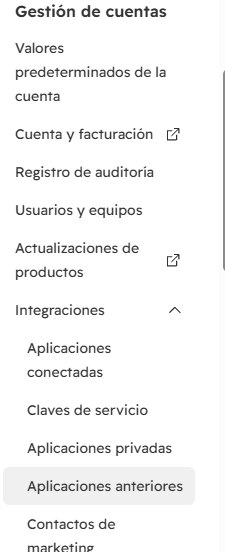
- App privada (Token de acceso estático): Úsala si vas a conectar un sistema interno únicamente con tu propia cuenta de HubSpot. Solo debes seleccionar los permisos necesarios y generar el token.
- OAuth 2.0: Úsalo si estás desarrollando una aplicación comercial que se conectará a múltiples cuentas de HubSpot. Funciona con credenciales temporales (access tokens que caducan cada 30 minutos y refresh tokens que renuevan el acceso automáticamente).
3. Asigna los permisos (scopes) y selecciona los endpoints:
Define los scopes aplicando el principio de mínimo privilegio: si tu sistema solo necesita leer contactos, activa únicamente el permiso de lectura para contactos. Luego, indica a tu equipo técnico los módulos que utilizarán (CRM, Marketing, Automatización, Conversaciones o CMS) para que consulten los endpoints usando el esquema de versionado por fechas (por ejemplo, GET /crm/objects/2026-09/contacts) y las operaciones correspondientes:-
- GET: Consultar información.
- POST: Crear nuevos registros.
- PATCH o PUT: Actualizar datos existentes.
- DELETE: Eliminar registros.
4. Define el flujo de sincronización (Consultas vs. Webhooks):
Establece cómo se comunicarán ambas plataformas:
- Consultas directas (API): Tu sistema envía datos a HubSpot o solicita información cuando ocurre una acción en tu plataforma.
- Webhooks: HubSpot envía una notificación automática en tiempo real a tu sistema en cuanto ocurre un evento (como el envío de un formulario o un cambio de etapa en un negocio), evitando que tu sistema tenga que consultar constantemente si hay novedades.
5. Realiza pruebas en un entorno seguro:
Conecta primero tu desarrollo a una cuenta Sandbox o de desarrollador. Simula envíos reales y verifica que cada dato se guarde en la propiedad correcta de HubSpot sin generar registros duplicados ni activar automatizaciones no deseadas.
6. Configura el control de errores y límites de velocidad:
Asegúrate de que tu integración registre un historial (log) de actividad y gestione los códigos de respuesta de HubSpot (200/204 para éxito, 400 para datos con formato incorrecto, 401/403 para problemas de permisos y 404 si el registro no existe). Si envías grandes volúmenes de información, agrupa los registros en lotes (batch) para evitar superar el límite de solicitudes por segundo.
7. Lanza la integración de forma gradual y monitorea:
Una vez validadas las pruebas, activa la conexión en tu cuenta principal empezando por un solo objeto (por ejemplo, contactos) antes de sumar negocios o facturas. Revisa periódicamente el panel de actividad de tu aplicación en HubSpot para supervisar el consumo de solicitudes y detectar posibles fallos a tiempo.
Importante: Nunca pruebes una integración nueva directamente sobre tu base de datos en producción. Un error en el mapeo de campos podría sobrescribir información de clientes reales o disparar correos automáticos por accidente.
Estabilidad de versiones: HubSpot utiliza un versionado basado en fechas (como 2026-09). Las versiones anteriores siguen activas hasta una fecha de retiro anunciada con antelación en el Developer Changelog, lo que te permite planificar actualizaciones sin interrupciones.
Preguntas frecuentes
¿Puedo seguir usando una API Key antigua para conectar mi sistema?
No. Por motivos de seguridad, HubSpot retiró las claves genéricas (API keys). Todas las integraciones actuales deben autenticarse mediante una App privada o OAuth 2.0 con permisos delimitados.
¿Qué significa el error 429 Too Many Requests?
Indica que tu sistema externo envió demasiadas solicitudes en muy poco tiempo y superó el límite de velocidad permitido por HubSpot. Para solucionarlo, agrupa los envíos en lotes (batch) y configura pausas automáticas antes de reintentar la solicitud.
¿Qué me conviene más: usar llamadas a la API o Webhooks?
Lo ideal es combinar ambos: usa llamadas directas a la API cuando necesites enviar datos desde tu sistema hacia HubSpot, y configura Webhooks cuando quieras que HubSpot le avise al instante a tu sistema sobre cambios ocurridos en el CRM.
¿Buscas una integración personalizada para tu empresa?
Si tu sistema externo requiere un flujo de datos complejo o un desarrollo a la medida, ponte en contacto con nuestro equipo de expertos para diseñar la solución ideal para tu negocio.